Qué es un sitemap y cómo crearlo: guía completa
Qué es un sitemap, cuándo necesitas uno de verdad y cómo crearlo y enviarlo a Google Search Console.
En este artículo9
Puede que tu web lleve años online, tenga buen contenido y aun así te preguntes si de verdad necesitas un sitemap, o si lo tienes y no le has prestado atención desde que lo instalaste. La respuesta corta es que depende del tamaño y la arquitectura de tu sitio: un sitemap no es una casilla que haya que marcar sí o sí en toda web, aunque en muchos casos sí marca la diferencia entre que Google descubra tus páginas rápido o tarde.
En esta guía vas a ver qué es exactamente un sitemap, cuándo aporta valor real y cuándo no es crítico, cómo crearlo según el tipo de web que tengas y cómo enviarlo y comprobar que funciona en Google Search Console.
Qué es un sitemap
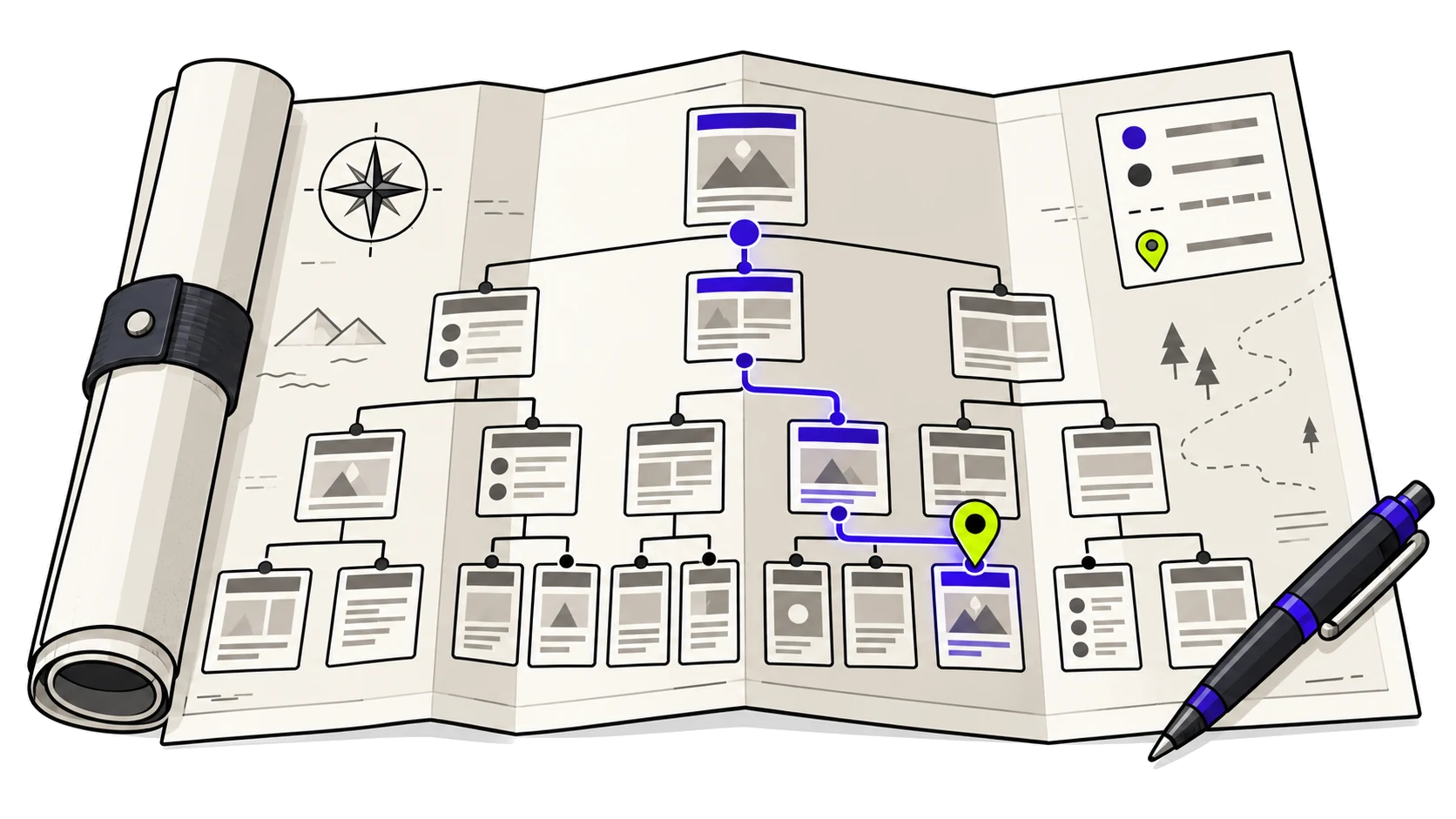
Un sitemap es un archivo que lista las URLs de tu web que quieres que los rastreadores conozcan y, si procede, cuándo se actualizó cada una por última vez. No es un texto persuasivo ni una página que vea un usuario navegando: es un archivo pensado para máquinas, normalmente en formato XML, que ayuda a los buscadores a descubrir contenido y a priorizar qué rastrear de nuevo.
Es importante no confundirlo con otro elemento que a veces recibe el mismo nombre: el mapa del sitio pensado para personas.
Sitemap xml vs. Sitemap html
El sitemap.xml es el archivo técnico dirigido a rastreadores como Googlebot: una lista de URLs en un formato estructurado que un motor de búsqueda puede leer de forma automática. El mapa del sitio HTML, en cambio, es una página normal, visible para cualquier usuario, con enlaces organizados por secciones para ayudar a navegar por la web.
Ambos pueden convivir en el mismo proyecto, pero cumplen funciones distintas: uno habla con rastreadores, el otro con personas.


Para qué sirve y cuándo es realmente necesario
Un sitemap facilita el rastreo y la indexación, pero no la garantiza ni mejora el posicionamiento de forma directa: es un punto de partida para que Google encuentre tus URLs, no una señal de calidad ni de relevancia. Dicho esto, hay escenarios donde aporta un valor claro:
- Sitios grandes, con miles de páginas, donde el rastreo natural por enlaces puede tardar en llegar a todo el contenido.
- Webs que publican contenido nuevo con frecuencia, como medios o blogs activos, donde interesa que Google detecte rápido las novedades.
- Páginas con enlazado interno débil o prácticamente huérfanas, a las que pocos enlaces internos apuntan.
- Arquitecturas profundas, donde una página está a muchos clics de la portada.
En el otro extremo, un sitio pequeño con una estructura de enlazado interno sólida (pocas páginas, todas bien conectadas entre sí) puede funcionar perfectamente sin sitemap: Google ya las rastrea siguiendo los enlaces. Tenerlo no perjudica, pero tampoco es imprescindible en ese caso.
Anatomía de un sitemap.xml
El protocolo de sitemaps define una estructura sencilla, con etiquetas obligatorias y otras opcionales. Las obligatorias son <urlset> (el elemento raíz), <url> (cada entrada) y <loc> (la URL en sí). La etiqueta <lastmod> es opcional pero recomendable si su valor es fiable y refleja cambios reales de contenido: Google puede usarla para decidir si vale la pena volver a rastrear una URL. En cambio, las etiquetas <priority> y <changefreq>, aunque forman parte del protocolo, Google las ignora al rastrear.
Cada archivo de sitemap tiene un límite de 50.000 URLs y 50 MB sin comprimir. Si tu web supera ese volumen, se usa un índice de sitemaps que agrupa varios archivos.
Ejemplos de sitemap.xml
El ejemplo básico sirve para la mayoría de webs, pero no siempre es el único caso: un sitio grande necesita dividir su sitemap en varios archivos, y una tienda online o un medio con mucho contenido visual puede necesitar declarar imágenes o vídeos de forma explícita. Estos son los formatos más habituales.
Ejemplo básico de sitemap.xml
La estructura mínima, con las etiquetas obligatorias y lastmod como recomendable:
<?xml version="1.0" encoding="UTF-8"?>
<urlset xmlns="http://www.sitemaps.org/schemas/sitemap/0.9">
  <url>
    <loc>https://www.tudominio.com/</loc>
    <lastmod>2026-07-15</lastmod>
  </url>
  <url>
    <loc>https://www.tudominio.com/blog/articulo-ejemplo</loc>
    <lastmod>2026-08-01</lastmod>
  </url>
</urlset>
Ejemplo de sitemap index (varios archivos)
Cuando un sitio supera el límite de 50.000 URLs o 50 MB por archivo, se reparte el contenido en varios sitemaps y se declara un índice que los agrupa a todos:
<?xml version="1.0" encoding="UTF-8"?>
<sitemapindex xmlns="http://www.sitemaps.org/schemas/sitemap/0.9">
  <sitemap>
    <loc>https://www.tudominio.com/sitemap-productos.xml</loc>
    <lastmod>2026-08-10</lastmod>
  </sitemap>
  <sitemap>
    <loc>https://www.tudominio.com/sitemap-blog.xml</loc>
    <lastmod>2026-08-15</lastmod>
  </sitemap>
</sitemapindex>
Este archivo de índice es el que se envía a Search Console; cada sitemap individual que contiene sigue las mismas reglas que cualquier sitemap normal.
Ejemplo de sitemap de imágenes
Útil cuando tienes imágenes que Google podría no descubrir de otra forma, por ejemplo si se cargan mediante JavaScript. Se añade como una extensión sobre el sitemap normal:
<?xml version="1.0" encoding="UTF-8"?>
<urlset xmlns="http://www.sitemaps.org/schemas/sitemap/0.9"
    xmlns:image="http://www.google.com/schemas/sitemap-image/1.1">
  <url>
    <loc>https://www.tudominio.com/producto/ejemplo</loc>
    <image:image>
      <image:loc>https://www.tudominio.com/imagenes/producto-1.jpg</image:loc>
    </image:image>
    <image:image>
      <image:loc>https://www.tudominio.com/imagenes/producto-2.jpg</image:loc>
    </image:image>
  </url>
</urlset>
Google simplificó esta extensión en 2022 y ya no tiene en cuenta etiquetas como caption, title o license; la etiqueta que sigue siendo válida y útil es image:loc, la URL directa de la imagen.
Ejemplo de sitemap de vídeo
Para páginas con contenido en vídeo, con las etiquetas que Google sigue recomendando (título, descripción, miniatura y la ubicación del propio archivo o del reproductor):
<?xml version="1.0" encoding="UTF-8"?>
<urlset xmlns="http://www.sitemaps.org/schemas/sitemap/0.9"
    xmlns:video="http://www.google.com/schemas/sitemap-video/1.1">
  <url>
    <loc>https://www.tudominio.com/blog/tutorial-en-video</loc>
    <video:video>
      <video:thumbnail_loc>https://www.tudominio.com/miniaturas/tutorial.jpg</video:thumbnail_loc>
      <video:title>Tutorial paso a paso</video:title>
      <video:description>Explicación breve de qué trata el vídeo.</video:description>
      <video:content_loc>https://www.tudominio.com/videos/tutorial.mp4</video:content_loc>
    </video:video>
  </url>
</urlset>
Cómo crear un sitemap
El método depende de la plataforma sobre la que esté montada tu web.
WordPress y otros CMS
Si usas WordPress, lo habitual es que ya tengas un sitemap generado automáticamente por un plugin de SEO como Yoast SEO o Rank Math, sin que hayas tenido que configurar nada.
Estos plugins actualizan el sitemap cada vez que publicas o modificas contenido, normalmente accesible en una URL como /sitemap_index.xml. Otros CMS con ecosistema de plugins (Shopify, Wix, Squarespace) suelen generarlo de forma nativa.
Sitios grandes o sin cms estándar
Para proyectos a medida, aplicaciones o webs con miles de URLs generadas dinámicamente (tiendas online, portales de anuncios), lo habitual es generar el sitemap de forma programática: un script que consulta la base de datos y produce el XML de forma periódica, o un generador dedicado que rastrea la web y exporta el archivo.
Creación manual
Escribir el XML a mano solo es viable para sitios muy pequeños, con un puñado de páginas que casi no cambian. Incluso en ese caso, tiene una desventaja clara: no se actualiza solo, así que cada página nueva exige que vuelvas a editar el archivo. En cuanto el sitio crece un poco, compensa más un plugin o un generador automático.
Cómo enviar el sitemap a Google Search Console
Hay dos formas de que Google sepa dónde está tu sitemap:
- Desde el informe de Sitemaps en Google Search Console: introduces la URL del archivo (por ejemplo,
sitemap_index.xml) y Google lo procesa. - Declarando una línea
Sitemap:en turobots.txt, con la URL completa del archivo. Es útil como respaldo o si trabajas con varios buscadores, no solo Google.
Una vía que ya no funciona es el antiguo endpoint de «ping» (una URL tipo google.com/ping?sitemap=... que notificaba a Google de un cambio).
Google anunció en junio de 2023 su deprecación y, desde finales de ese año, esas peticiones devuelven un error 404: no afecta al posicionamiento, pero si tienes algún script o plugin antiguo que todavía lo use, no está haciendo nada útil.
Cómo comprobar que el sitemap funciona correctamente
Enviar el sitemap no es el final del proceso. En el informe de Sitemaps de Search Console puedes ver el estado de cada archivo enviado, si Google lo ha podido leer sin errores, y una cifra que suele generar dudas: páginas descubiertas frente a páginas indexadas.
Que una URL esté en el sitemap y haya sido descubierta no significa que se vaya a indexar; Google decide eso por separado, según la calidad y relevancia del contenido. Revisar este informe con cierta frecuencia te permite detectar pronto si el sitemap está bloqueado por error en el robots.txt, si contiene URLs que devuelven error, o si hay una brecha grande entre lo descubierto y lo indexado que merezca revisión.
Un sitemap sin errores tampoco garantiza que un asistente de IA generativa pueda leer bien esas páginas: son dos comprobaciones distintas. El sitemap resuelve el descubrimiento por parte de rastreadores tradicionales; que el contenido sea accesible y legible (sin bloqueos, sin depender solo de JavaScript) es otra capa aparte.
Si quieres revisar esa parte en tu propia web, el diagnóstico técnico de rastreo e indexación de Parsigo comprueba el acceso y la legibilidad de tu contenido para agentes tradicionales y de IA, sin prometer resultados de indexación ni de citación: solo te dice, con datos, qué está viendo (o no) cada rastreador.
Conclusión
Un sitemap no es un trámite obligatorio para toda web, pero en sitios grandes, con contenido frecuente o enlazado interno débil, facilita de verdad que Google descubra y rastree tus páginas. Si tienes WordPress u otro CMS con plugin de SEO, es probable que ya tengas uno generado; si no, revisa qué opción de generación encaja con tu proyecto.
Como siguiente paso, entra en Search Console, comprueba si tu sitemap está enviado y sin errores, y si hay una diferencia grande entre páginas descubiertas e indexadas, esa es la señal de que toca investigar más allá del sitemap.
Preguntas frecuentes sobre el Sitemap
¿Para qué sirve exactamente un sitemap?
Sirve para indicarle a los rastreadores qué URLs existen en tu web y, si lo incluyes, cuándo se actualizó cada una por última vez. Facilita el descubrimiento y el rastreo, pero no garantiza la indexación ni mejora el posicionamiento por sí solo.
¿Cómo se crea un sitemap manualmente?
Escribiendo un archivo XML con la etiqueta raíz urlset y una entrada url con su loc por cada página. Solo es práctico en sitios muy pequeños, porque no se actualiza solo cuando añades contenido nuevo.
¿Cómo veo el sitemap de una web, propia o ajena?
Suele estar en rutas como /sitemap.xml o /sitemap_index.xml; también puedes buscar la línea Sitemap: dentro del archivo robots.txt del dominio, que normalmente apunta a él.
¿Cómo envío mi sitemap a Google Search Console?
Desde el informe de Sitemaps en Search Console, introduciendo la URL del archivo. También puedes declararlo en el robots.txt con una línea Sitemap: como respaldo.
¿Cómo sé si mi web ya tiene un sitemap?
Prueba a visitar tudominio.com/sitemap.xml o revisa el robots.txt buscando la línea Sitemap:. Si usas WordPress con un plugin de SEO, casi seguro ya existe uno generado automáticamente.
¿Es obligatorio tener un sitemap?
No. Es especialmente útil en sitios grandes, con contenido frecuente o enlazado interno débil. En un sitio pequeño y bien enlazado internamente, Google puede rastrearlo bien sin necesidad de sitemap.